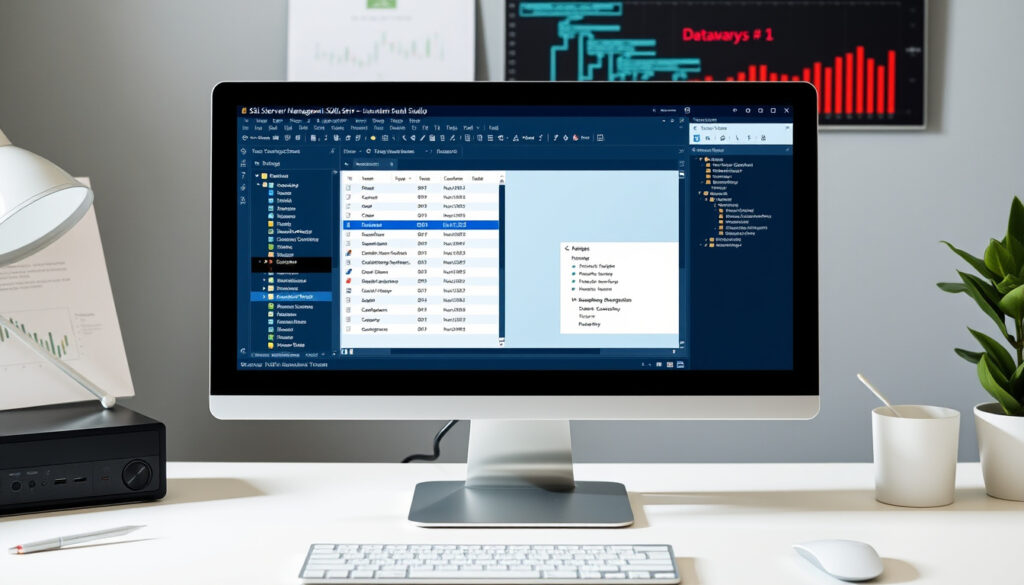
SQL Server Management Studio: Kostenlos, Funktionen & Unterschiede
Wenn Sie eine SQL Server-Datenbank verwalten möchten, stellt sich schnell die Frage: Welches Werkzeug brauche ich wirklich? Microsoft liefert mit SQL Server Management Studio (SSMS) ein mächtiges, aber oft missverstandenes Tool – und es ist völlig kostenlos; dieser Leitfaden zeigt, was SSMS kann, wo die Grenzen liegen und warum Sie es wahrscheinlich brauchen werden.
Erstveröffentlichung: 2005 ·
Aktuelle Version: SSMS 20.2 (2025) ·
Lizenz: Kostenlos ·
Unterstützte SQL-Versionen: 2008 bis 2025 ·
Betriebssystem: Windows (64-Bit)
Kurzüberblick
- Grafisches Verwaltungstool für SQL Server – entwickelt von Microsoft (offizielle Dokumentation)
- Kostenlos und regelmäßig aktualisiert (Microsoft (offizielle Dokumentation))
- Nicht zu verwechseln mit der SQL Server-Datenbank-Engine (Microsoft (offizielle Dokumentation))
- SSMS ist laut Microsoft kostenlos, keine Lizenzgebühren
- Funktioniert mit kostenpflichtigen und kostenlosen SQL Server-Editionen (laut Microsoft kostenlos)
- SQL Server Express ist ebenfalls kostenlos, aber eingeschränkt (laut Microsoft kostenlos)
- Windows 10/11 (64-Bit) – Microsoft (Installationsseite)
- Mindestens 2 GB RAM empfohlen (Microsoft (Installationsseite))
- Kein nativer Mac-Support (Microsoft (Installationsseite))
- Azure Data Studio (kostenlos, plattformübergreifend)
- DBeaver (Open Source)
- sqlcmd (Kommandozeile)
Schnellübersicht: wichtige Eckdaten
Sechs Fakten, die das Bild von SSMS prägen – von der Erstveröffentlichung bis zur aktuellen Version.
| Entwickler | Microsoft |
| Erstveröffentlichung | 2005 |
| Aktuelle Version | 20.2 (November 2025) |
| Lizenz | Kostenlos (proprietär) |
| Unterstützte SQL-Versionen | 2008, 2012, 2014, 2016, 2017, 2019, 2022, 2025 |
| Betriebssystem | Windows (64-Bit) |
Die Sache: SSMS deckt einen langen Zeitraum ab – von SQL Server 2008 bis 2025 – und bleibt dabei kostenlos. Das ist selten für ein professionelles Datenbank-Tool.
Was ist SQL Server Management Studio?
Definition und Zweck
SSMS ist eine integrierte Umgebung von Microsoft, mit der Sie SQL-Infrastrukturen verwalten – von der Konfiguration bis zur Abfrage. Es unterstützt SQL Server, Azure SQL Database, Azure SQL Managed Instance und Azure Synapse Analytics, wie die Microsoft-Dokumentation (Entwicklerdokumentation) beschreibt.
Hauptfunktionen im Überblick
- Grafische Oberfläche für Datenbankdesign und -verwaltung
- Skript-Editor mit T-SQL-Unterstützung
- Objekt-Explorer zum Durchsuchen von Servern und Datenbanken
- Leistungsüberwachung und Fehlerprotokolle – Microsoft (Tipps & Tricks) nennt Funktionen wie Code-Kommentierung und Objektfilter
Für wen ist SSMS geeignet?
Das Tool richtet sich an Datenbankadministratoren (DBAs), Entwickler und Analysten, die regelmäßig mit SQL Server arbeiten. Einsteiger profitieren von der grafischen Oberfläche, Profis von den erweiterten Verwaltungsfunktionen.
Der Kern: Ohne SSMS bleibt der Zugriff auf viele Verwaltungsfeatures verborgen – das Tool ist für professionelle Arbeit unverzichtbar.
Ist SQL Server Management Studio kostenlos?
Lizenzmodell von SSMS
Ja, SSMS ist kostenlos. Microsoft stellt es unabhängig von der SQL Server-Lizenz zur Verfügung – Sie können es herunterladen und nutzen, ohne etwas zu bezahlen. Das bestätigt die offizielle Microsoft-Seite (Produktbeschreibung).
Kosten für SQL Server im Vergleich
Während SSMS gratis ist, kann SQL Server selbst Geld kosten: Die Standard Edition ist lizenzpflichtig, die Express Edition hingegen kostenlos – aber mit Einschränkungen (maximal 10 GB pro Datenbank, kein SQL Agent).
Gibt es versteckte Kosten?
Nein. Ein Blogbeitrag aus der Microsoft Dynamics Community (Anwenderbericht) und mehrere Video-Tutorials bestätigen: Der Download ist frei, keine Registrierung nötig, keine Abofalle.
Das bedeutet: Für reine Verwaltungsaufgaben entstehen keine zusätzlichen Kosten.
Was ist der Unterschied zwischen SQL Server und SSMS?
SQL Server als Datenbank-Engine
SQL Server ist die eigentliche Datenbank-Engine – sie speichert Daten, verarbeitet Abfragen und läuft als Dienst im Hintergrund. SSMS hingegen ist ein Client-Tool, das sich mit dieser Engine verbindet. Ein YouTube-Tutorial (2024, von einem Datenbankentwickler) erklärt den Unterschied anschaulich.
SSMS als Verwaltungstool
SSMS bietet eine grafische Oberfläche, um SQL Server zu administrieren. Ohne SSMS können Sie SQL Server auch per Kommandozeile (sqlcmd) oder Azure Data Studio steuern.
Zusammenspiel der beiden Komponenten
Sie installieren beide getrennt: Zuerst die SQL Server-Engine, dann SSMS. Oder nur SSMS, um auf einen bereits laufenden Server zuzugreifen. Die Microsoft-Dokumentation (Architekturüberblick) beschreibt diesen separaten Installationspfad.
Das Fazit: Wer SQL Server verwaltet, braucht in der Praxis beide – die Engine allein reicht nicht für effiziente Arbeit.
Brauche ich sowohl SSMS als auch SQL Server?
Anwendungsfälle für SSMS
Wenn Sie nur eine Datenbank hosten und selten Abfragen schreiben, reicht SQL Server allein. Sobald Sie Tabellen bearbeiten, Abfragen optimieren oder mehrere Server verwalten, wird SSMS zum Helfer.
Alternativen zur grafischen Verwaltung
- Azure Data Studio: kostenlos, plattformübergreifend (Windows, macOS, Linux)
- DBeaver: Open Source, unterstützt viele Datenbanken
- sqlcmd: Kommandozeile – mächtig, aber unkomfortabel
Empfehlung für Einsteiger und Profis
Für Entwickler und DBAs ist SSMS in der Regel notwendig, weil nur es den vollen Funktionsumfang bietet. Einsteiger können mit Azure Data Studio beginnen – das ist moderner, aber weniger tief. Ein YouTube-Tutorial (2023, von einem Microsoft MVP) zeigt beide Wege.
Der Punkt: SSMS ist nicht zwingend erforderlich, aber für die tägliche Arbeit von DBAs und Entwicklern der Standard.
Ist SQL wie Excel?
Grundlegende Unterschiede
SQL ist eine Datenbanksprache für strukturierte Abfragen und große Datenmengen. Excel ist ein Tabellenkalkulationsprogramm für Ad-hoc-Analysen und kleine Datensätze. Beide können Daten verwalten, aber auf völlig unterschiedliche Weise.
Wann ist Excel besser?
Für einmalige Auswertungen, schnelle Diagramme und Datensätze unter einer Million Zeilen ist Excel überlegen. Keine Installation, keine Serverkonfiguration.
Wann ist SQL besser?
Sobald Daten regelmäßig aktualisiert werden, viele Nutzer gleichzeitig zugreifen oder Millionen von Zeilen verarbeitet werden, liegt SQL vorne. SSMS macht den Einstieg in SQL einfacher.
Die Lehre: Für ernsthafte Datenverwaltung ist SQL und damit SSMS die richtige Wahl.
Welche Version von SQL Server ist kostenlos?
SQL Server Express Edition im Detail
Die kostenlose Edition heißt SQL Server Express. Sie ist für Entwicklung und kleine Anwendungen gedacht. Laut Microsoft (Download-Seite) wird sie oft mit SSMS kombiniert.
Einschränkungen von SQL Server Express
- Maximale Datenbankgröße: 10 GB pro Datenbank
- Kein SQL Server Agent (keine automatischen Jobs)
- Keine Data Quality Services
- Nur ein Prozessor und maximal 1 GB RAM nutzbar
Installation von SQL Server Express mit SSMS
Sie laden beide Komponenten separat herunter. Die deutsche Microsoft-Seite (Installationsanleitung) beschreibt den Prozess: SSMS 21 verwendet den Visual Studio Installer, der Bootstrapper heißt vs_SSMS.exe.
SQL Server Express ist kostenlos, aber für produktive Unternehmensdatenbanken meist zu schwach – dann wird die Lizenzfrage teuer.
Die Konsequenz: Für den produktiven Einsatz lohnt sich die Investition in eine kostenpflichtige Edition.
Wie lade ich SQL Server Management Studio herunter?
Download von der offiziellen Microsoft-Seite
Gehen Sie auf learn.microsoft.com (offizielle Installationsseite) und klicken Sie auf „Download SQL Server Management Studio 22 installer“. Sie erhalten eine ausführbare Datei (vs_SSMS.exe).
SSMS Versionen: 18, 19, 20
Aktuell ist SSMS 20.2 (Stand 2025). Microsoft veröffentlicht regelmäßig Updates. Die Versionsgeschichte umfasst SSMS 18 (2018), 19 (2022) und 20 (2025). Jede Hauptversion bringt neue Funktionen und Kompatibilität mit aktuellen SQL Server-Editionen.
Offline-Installer für SSMS
Für Installationen ohne Internetverbindung stellt Microsoft einen Offline-Installer bereit. Die deutsche Installationsseite (Microsoft) erklärt, wie Sie eine bestimmte Version von der Versionsverlaufsseite herunterladen.
Vergleich: SSMS und Alternativen
Fünf Kriterien, die den Unterschied machen – von Plattform bis Funktionsumfang.
| Kriterium | SSMS | Azure Data Studio | DBeaver |
|---|---|---|---|
| Plattform | Windows | Windows, macOS, Linux | Alle gängigen |
| Preis | Kostenlos | Kostenlos | Open Source (kostenlos) |
| Fokus | SQL Server, Azure SQL | Azure, SQL Server, PostgreSQL | Viele DBMS |
| Skript-Editor | Voll integriert | Moderner, IntelliSense | SQL-Editor mit Autocomplete |
| Erweiterbarkeit | Eingeschränkt | Erweiterungen (Marktplatz) | Plugins |
Das Muster: SSMS ist der Spezialist für Microsoft-Umgebungen. Azure Data Studio ist die moderne, plattformunabhängige Alternative – aber ohne den Tiefgang von SSMS bei komplexen SQL Server-Verwaltungen.
Vorteile und Nachteile von SSMS
Vorteile
- Kostenlos und direkt von Microsoft
- Vollständige Verwaltung aller SQL Server-Features
- Regelmäßige Updates mit neuen Funktionen
- Große Community und umfangreiche Dokumentation
Nachteile
- Nur unter Windows lauffähig
- Kein nativer Mac-Support (nur über VM)
- Veraltet wirkende Benutzeroberfläche
- Bootstrapper-Installation (Visual Studio Installer) bei aktuellen Versionen
Installation von SSMS – Schritt für Schritt
- Laden Sie den Installer von learn.microsoft.com (offizieller Download) herunter.
- Führen Sie die Datei
vs_SSMS.exeaus – der Visual Studio Installer startet. - Wählen Sie den Installationspfad (Standard:
C:\Program Files (x86)\Microsoft SQL Server Management Studio). - Klicken Sie auf „Installieren“ und warten Sie, bis der Vorgang abgeschlossen ist.
- Starten Sie SSMS über das Startmenü – verbinden Sie sich mit Ihrer SQL Server-Instanz.
Hinweis: Ein Neustart ist in der Regel nicht erforderlich. Ein Video-Tutorial (YouTube, 2023) zeigt den klassischen Weg über die Microsoft-Downloadseite.
Zeitleiste: Entwicklung von SSMS
- 2005 – Erstveröffentlichung als Teil von SQL Server 2005. Quelle: Wikipedia (Enzyklopädieeintrag)
- 2016 – SSMS wird separates Paket für schnellere Updates. Quelle: Wikipedia
- 2018 – SSMS 18 erscheint mit Azure SQL-Unterstützung.
- 2022 – SSMS 19 mit Leistungsverbesserungen. Quelle: Microsoft (Versionshistorie)
- 2025 – SSMS 20.2 mit Support für SQL Server 2025. Quelle: Microsoft (Veröffentlichungsdatum)
Das Signal: Microsoft hat SSMS von einem gebündelten Add-on zu einem eigenständigen, schnelllebigen Produkt gemacht – ein Zeichen für die Bedeutung des Tools.
Bestätigte Fakten und offene Fragen
Bestätigte Fakten
- SSMS ist kostenlos und wird von Microsoft bereitgestellt. Quelle: Microsoft Learn
- SSMS ist nur für Windows verfügbar. Quelle: Microsoft (deutsche Installationsseite)
- SQL Server Express ist kostenlos, aber funktional eingeschränkt. Quelle: Microsoft (Download-Seite)
- SSMS kann für Azure SQL und SQL Server on-premises verwendet werden. Quelle: Microsoft Learn
Was unklar ist
- Ob Microsoft eine native macOS-Version von SSMS veröffentlichen wird – bisher gibt es keine Ankündigung.
- Wie sich SSMS im Vergleich zu Azure Data Studio langfristig entwickeln wird – Microsoft fördert beide Tools parallel.
- Ob SSMS in Zukunft auch für Linux verfügbar sein wird – es gibt keine Hinweise.
- Wie sich die Priorisierung von SSMS nach der Einführung von Azure Data Studio verändert – Microsoft gibt keine klare Roadmap.
Expertenstimmen zu SSMS
„SQL Server Management Studio ist eine integrierte Umgebung zur Verwaltung jeder SQL-Infrastruktur.“
— Microsoft-Dokumentation (offizielle Produktseite)
„SSMS ist ein Client-Tool; die SQL-Server-Engine ist ein separates Produkt.“
— YouTube-Tutorial (Datenbankentwickler, 2024)
„Die Installation von SSMS 21 erfolgt über den Visual Studio Installer – das ist ein Unterschied zu älteren Versionen.“
— Microsoft (deutsche Installationsseite)
Fazit: Was bleibt?
SSMS ist und bleibt das zentrale Werkzeug für alle, die mit SQL Server arbeiten – es ist kostenlos, leistungsfähig und von Microsoft direkt unterstützt. Für DBAs und Entwickler in Deutschland, die auf Windows setzen, führt kein Weg daran vorbei. Die Alternative Azure Data Studio ist moderner, aber weniger tief. Unternehmen, die auf macOS setzen, müssen auf Drittanbieter ausweichen oder auf virtuelle Maschinen zurückgreifen. Für den deutschen Markt, in dem Windows in Unternehmen dominiert, ist die Entscheidung klar: SSMS installieren, SQL Server-Engine dazu – und loslegen.
youtube.com, learn.microsoft.com, learn.microsoft.com, docs.johnsoncontrols.com, sql-server-management-studio-ssms.en.uptodown.com, learn.microsoft.com, learn.microsoft.com, mssqltips.com
Häufig gestellte Fragen
Kann ich SSMS ohne SQL Server installieren?
Ja, SSMS ist ein separates Client-Tool. Sie können es auch installieren, um auf einen entfernten SQL Server zuzugreifen.
Unterstützt SSMS Azure SQL-Datenbanken?
Ja, SSMS kann eine Verbindung zu Azure SQL Database, Azure SQL Managed Instance und Azure Synapse Analytics herstellen – bestätigt durch Microsoft Learn.
Wie aktualisiere ich SSMS auf die neueste Version?
Laden Sie den aktuellen Installer von der offiziellen Microsoft-Seite herunter und führen Sie ihn aus. Ein Neustart ist meist nicht nötig.
Kann ich mehrere SSMS-Versionen gleichzeitig installieren?
Ja, ältere Versionen bleiben in der Regel installiert. Microsoft empfiehlt jedoch, die neueste Version zu verwenden.
Welche Programmiersprachen werden in SSMS unterstützt?
SSMS unterstützt T-SQL (Transact-SQL) und XQuery. Skripte in Python oder R sind nicht direkt möglich – hierfür brauchen Sie SQL Server Machine Learning Services.
Wie verbinde ich SSMS mit einer SQL Server-Instanz?
Geben Sie beim Start den Servernamen, die Authentifizierungsmethode (Windows oder SQL Server) und ggf. Anmeldedaten ein. Klicken Sie auf „Verbinden“.
Gibt es eine portable Version von SSMS?
Nein, Microsoft bietet keine portable Version an. Sie können SSMS nicht einfach auf einen USB-Stick kopieren.
Verwandte Beiträge
- QR-Code gratis erstellen: Kostenlose Generatoren im Vergleich – Ähnliches Thema: kostenlose Tools für den Alltag.
- iPhone aus Backup wiederherstellen: iCloud & Computer – Verwaltung von Daten und Backups – eine verwandte Problematik.
Weitere verwandte Artikel
 Appartement à louer Orbe – 51 Mietwohnungen 2025
 Auberge de la Gare Grandvaux – Speisekarte, Bewertungen & Öffnungszeiten
 ChatGPT gratuit en français: Kostenlos ohne Anmeldung
 24 Stunden nach dem Tod: Hommagen und Körperveränderungen
 Le Mont sur Lausanne – Lage, Einwohner, Geschichte
 Eishockey-WM 2025 Spielplan: Alle Spiele & Termine
 1001 Spiele kostenlos spielen – Gratis Online-Spiele
 YouTube zu MP4 Converter: Kostenloser Guide zu Tools