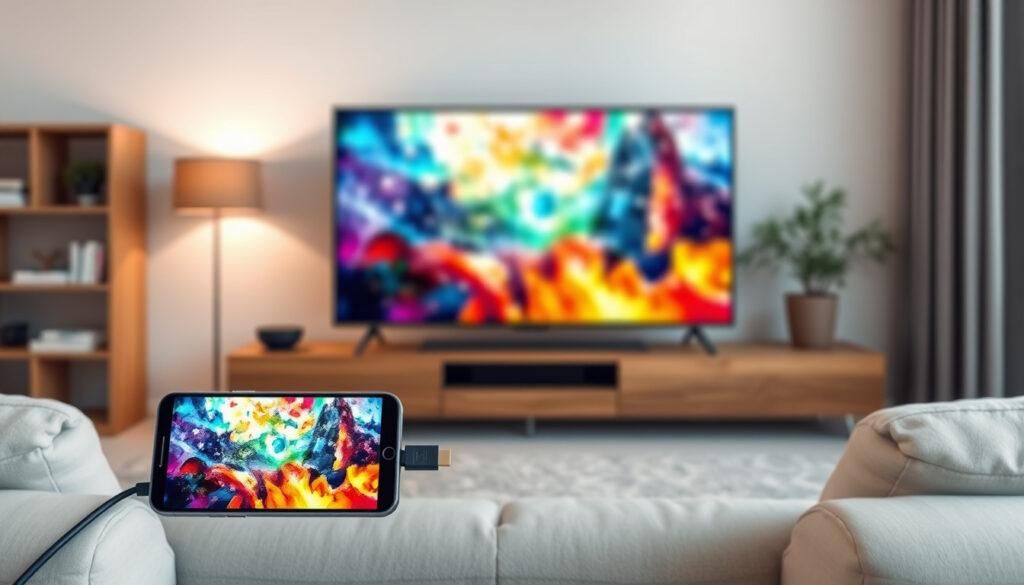
Handy mit TV verbinden – Schritt-für-Schritt-Anleitung
Ob Fotos vom letzten Urlaub auf dem großen Bildschirm, Videos von Streaming-Diensten oder Präsentationen für die Arbeit – ein Smartphone lässt sich auf verschiedene Weisen mit dem Fernseher verbinden. Dabei spielt es keine Rolle, ob ein Samsung Galaxy, ein iPhone oder ein anderes Android-Gerät zum Einsatz kommt. Je nach Gerätetyp und Fernseher-Modell stehen sowohl kabellose als auch kabelgebundene Optionen zur Verfügung.
Die Wahl der optimalen Methode hängt von mehreren Faktoren ab: vom verwendeten Handy-Typ, dem TV-Modell, der WLAN-Situation und dem geplanten Einsatzzweck. Manche Nutzer bevorzugen die schnelle drahtlose Übertragung, andere schätzen die maximale Stabilität einer Kabelverbindung.
Wie verbinde ich mein Handy mit dem TV?
Grundsätzlich stehen vier Hauptwege zur Verfügung, wenn du dein Handy mit dem Fernseher verbinden möchtest. Jede Methode bringt spezifische Voraussetzungen und eigene Vorzüge mit.
Stabile Verbindung über Adapter. Ideal für Präsentationen und Gaming ohne Latenz.
Übertragung über das heimische WLAN. Flexibel einsetzbar ohne Kabelsalat.
Apples proprietäres Protokoll für iPhone und iPad. Integriert in viele Samsung TVs ab 2018.
Spiegelung des gesamten Bildschirms. Funktioniert auf Samsung Smart TVs und anderen kompatiblen Geräten.
- Die schnellste kabellose Methode führt über AirPlay bei kompatiblen Fernsehern – die Verbindung steht praktisch sofort.
- Chromecast erfordert ein separates Gerät, bietet dafür aber breite App-Unterstützung für Video-Streaming.
- Ein häufiger Fehler: Smartphone und Fernseher befinden sich nicht im gleichen WLAN-Netzwerk.
- USB-C-zu-HDMI-Adapter liefern die stabilste Verbindung, sind aber auf aktuelle Geräte beschränkt.
- Smart TVs ab Baujahr 2020 unterstützen in der Regel alle gängigen Wireless-Standards.
- Ältere Fernseher lassen sich mit einem Miracast-Adapter nachrüsten.
| Methode | Voraussetzungen | Dauer | Kompatibilität |
|---|---|---|---|
| Chromecast | Chromecast-Stick, WLAN | 2–3 Minuten | Android, ausgewählte Apps |
| Smart View/Miracast | Heimnetzwerk oder kompatibler TV | 1–2 Minuten | Android, Samsung TVs |
| AirPlay | Kompatibler Smart TV | Sekunden | iPhone, iPad (ab TV 2018) |
| USB-C-zu-HDMI | Adapter, HDMI-Kabel | 1 Minute | Aktuelle Android-Geräte, iPhone 15+ |
Wie verbinde ich ein Android-Handy mit dem TV?
Android-Smartphones bieten gleich mehrere Wege zur Verbindung mit dem Fernseher. Die Wahl hängt dabei stark vom jeweiligen Hersteller und Modell ab.
Samsung Galaxy mit Samsung TV verbinden
Samsung-Nutzer haben den Vorteil, dass Galaxy-Smartphones nahtlos mit Samsung Smart TVs zusammenarbeiten. Die Funktion Smart View ermöglicht die Bildschirmspiegelung direkt über das Heimnetzwerk. Eine zusätzliche App ist nicht zwingend erforderlich. Die Verbindung funktioniert auch im Peer-to-Peer-Modus, sodass kein WLAN-Router notwendig ist.
Einfach die Screen-Mirroring-Funktion auf dem Smartphone und am Fernseher aktivieren – die Übertragung startet in der Regel automatisch.
Android-Handy mit LG TV oder anderen Marken
Für Android-Geräte, die nicht von Samsung stammen, bieten sich zwei bewährte Optionen. Chromecast ermöglicht das Streamen von Videos, Fotos oder dem gesamten Bildschirm über einen an den HDMI-Port angeschlossenen Stick. Alternativ funktioniert Miracast auf vielen Fernsehern anderer Hersteller, sofern der Fernseher den Standard unterstützt.
Besitzt du einen älteren Fernseher ohne native Miracast-Unterstützung, lässt sich die Funktion mit einem Adapter wie dem Microsoft Wireless Display Adapter nachrüsten. Dieser wird einfach in den HDMI-Port gesteckt.
Screen Mirroring aktivieren
Die Aktivierung variiert je nach Hersteller. Bei Samsung-Geräten findest du die Option unter den Schnelleinstellungen oder in den Verbindungseinstellungen. Bei anderen Android-Herstellern versteckt sich die Funktion oft hinter Bezeichnungen wie „Bildschirmübertragung” oder „Cast”.
Ein Tipp: Manche Galaxy-Modelle bieten in den Entwickleroptionen die Option „Zertifizierung für kabellose Übertragung”. Ihre Aktivierung kann für stabileres Mirroring sorgen.
Wie verbinde ich ein iPhone mit dem TV?
iPhone-Nutzer profitieren von AirPlay, Apples hauseigenem Streaming-Protokoll. Die Integration in kompatible Fernseher macht zusätzliche Hardware überflüssig.
AirPlay auf Samsung TVs nutzen
AirPlay funktioniert auf vielen Samsung TVs ab Baujahr 2018. Um die Funktion zu nutzen, schaltest du den Smart-TV ein und rufst die Einstellungen auf. Im Anschluss navigierst du zum Allgemein- oder Verbindungsmenü und aktivierst Apple AirPlay. Falls die Option dort nicht auftaucht, prüfe, ob ein Software-Update für den Fernseher verfügbar ist.
Alternative Verbindungsmethoden für iPhones
Nicht jeder Fernseher unterstützt AirPlay nativ. In diesem Fall stehen mehrere Alternativen zur Verfügung. Ein Lightning-zu-HDMI-Adapter ermöglicht die kabelgebundene Verbindung bei älteren iPhones wie dem iPhone 13 oder iPhone 14. Ab dem iPhone 15 kommt USB-C zum Einsatz, wodurch ein USB-C-zu-HDMI-Adapter verwendet werden kann.
Als Software-Lösung bieten sich Drittanbieter-Apps wie DoCast an, die eine drahtlose Übertragung auch auf nicht kompatiblen Fernsehern ermöglichen.
Die verfügbaren Verbindungsmethoden hängen vom iPhone-Modell ab. Ältere iPhones mit Lightning-Anschluss benötigen einen entsprechenden Adapter, während neuere Modelle mit USB-C den gleichen Weg wie aktuelle Android-Geräte einschlagen können.
Handy mit Chromecast verbinden – Schritt für Schritt
Chromecast von Google bietet eine flexible Lösung für die kabellose Bildschirmübertragung. Der kleine Stick wird in einen freien HDMI-Port des Fernsehers gesteckt und über USB-Kabel oder ein Netzteil mit Strom versorgt.
Einrichtung über die Google Home App
Nachdem der Chromecast angeschlossen und mit dem WLAN verbunden ist, öffnest du auf deinem Android-Gerät die Google Home App. Dort wählst du deinen Chromecast aus und tippst auf „Bildschirm streamen”. Nach Bestätigung der Verbindung wird der gesamte Smartphone-Bildschirm auf dem Fernseher angezeigt.
Je nach Smartphone-Hersteller erreichst du die Funktion auch direkt über die Schnelleinstellungen. Dort findest du die Option „Cast” oder „Bildschirmübertragung” in der Regel gut sichtbar platziert.
Übertragbare Inhalte und Beenden
Chromecast ermöglicht sowohl das Streamen einzelner Inhalte wie Videos oder Fotos als auch die vollständige Bildschirmspiegelung. Letztere eignet sich besonders für Präsentationen, Spiele oder Apps, die keine native Chromecast-Unterstützung mitbringen.
Um die Verbindung zu beenden, tippst du erneut auf „Spiegelung beenden” in der App oder den Schnelleinstellungen. Die Übertragung stoppt sofort und der Fernseher zeigt wieder den normalen Betriebsbildschirm.
Sowohl das Smartphone als auch der Chromecast müssen sich im selben WLAN-Netzwerk befinden. Bei Netzwerkproblemen empfiehlt es sich, die Verbindung beider Geräte zu prüfen und gegebenenfalls einen Neustart durchzuführen.
Warum verbindet sich mein Handy nicht mit dem TV?
Verbindungsprobleme zwischen Smartphone und Fernseher lassen sich in den meisten Fällen mit gezielten Schritten lösen. Die Ursache liegt häufig bei der Netzwerkverbindung oder veralteter Software.
Allgemeine Lösungsschritte
Der erste Ansatzpunkt ist das WLAN. Stelle sicher, dass sowohl Smartphone als auch Fernseher am selben Netzwerk hängen. Ein einfacher Neustart beider Geräte behebt oft vorübergehende Störungen.
Ebenso wichtig: Die Software beider Geräte sollte aktuell sein. Veraltete TV-Firmware oder eine zu alte Android- bzw. iOS-Version können Kompatibilitätsprobleme verursachen. Überprüfe zusätzlich, ob bandbreitenintensive Prozesse wie Cloud-Backups oder laufende Downloads das WLAN belasten.
Probleme mit Smart View und Miracast
Falls der Fernseher in der Smart-View-Liste nicht erscheint, navigiere im TV-Menü zum Geräteverbindungsmanager. Dort lassen sich blockierte Smartphones löschen und die Kopplung frisch starten. Bei Samsung Galaxy-Geräten kann die bereits erwähnte Entwickleroption „Zertifizierung für kabellose Übertragung” für eine stabilere Verbindung sorgen.
HDMI-Adapter als zuverlässige Alternative
Wer trotz aller Bemühungen keine stabile kabellose Verbindung herstellen kann, greift auf einen USB-C- oder Lightning-zu-HDMI-Adapter zurück. Diese Methode bietet maximale Zuverlässigkeit, da die Netzwerkqualität keine Rolle spielt. Besonders in Hotels oder Ferienwohnungen erweist sich die Kabelverbindung als praktische Lösung.
Sowohl der Fernseher als auch das Smartphone profitieren regelmäßig von Updates, die neue Funktionen und verbesserte Kompatibilität bringen. Plane gelegentliche Aktualisierungen als Teil der Wartung ein.
Wireless oder Kabel – eine Einordnung
Beide Verbindungstypen haben ihre Berechtigung. Kabellose Methoden überzeugen durch Flexibilität und fehlenden Kabelsalat. Sie eignen sich besonders für den alltäglichen Gebrauch, wenn Fotos, Videos oder Serien auf den großen Bildschirm kommen sollen.
Kabelgebundene Verbindungen hingegen bieten maximale Stabilität ohne Latenz. Für Gaming, professionelle Präsentationen oder Situationen mit instabilem WLAN sind sie die sicherere Wahl. Die benötigten Adapter sind zudem erschwinglich – USB-C-zu-HDMI-Adapter beginnen preislich im unteren Bereich.
Zukünftig könnten Standards wie der Matter-Standard die Gerätekopplung weiter vereinfachen. Dieser offene Standard zielt darauf ab, verschiedene Smart-Home- und Multimedia-Geräte herstellerunabhängig miteinander kommunizieren zu lassen.
Kompatibilität auf einen Blick
Die folgende Übersicht fasst die Kerninformationen zur Kompatibilität zusammen.
| Methode | Android | iPhone | Kabellos | Stabilität | Zusatzgeräte |
|---|---|---|---|---|---|
| Chromecast | Ja | Über Umwege | Ja | Hoch | Chromecast-Stick |
| Smart View/Miracast | Ja | Nein | Ja | Mittel | Optional Adapter |
| AirPlay | Nein | Ja (ab TV 2018) | Ja | Hoch | Keine |
| USB-C-zu-HDMI | Ja (aktuelle Modelle) | Ja (iPhone 15+) | Nein | Sehr hoch | Adapter |
| Lightning-HDMI | Nein | Ja (iPhone 13, 14) | Nein | Sehr hoch | Adapter |
| MHL-Kabel | Ja (ältere Modelle) | Nein | Nein | Hoch | Spezieller Adapter |
Was du noch wissen solltest
Die Kompatibilität zwischen Smartphones und Fernsehern hat sich in den vergangenen Jahren deutlich verbessert. Moderne Smart TVs unterstützen mehrere Übertragungsstandards gleichzeitig, was die Auswahl erleichtert.
— Herstellerangaben und Produktdokumentationen
Bei der Wahl der richtigen Verbindungsmethode spielen die eigenen Prioritäten eine entscheidende Rolle. Wer maximale Zuverlässigkeit und keine Verzögerung benötigt, fährt mit einem HDMI-Adapter am besten. Wer Flexibilität und kabellosen Komfort bevorzugt, nutzt Chromecast, AirPlay oder Smart View.
Unabhängig von der gewählten Methode empfiehlt es sich, vor dem Kauf die Kompatibilität von Smartphone und Fernseher zu prüfen. Hersteller wie Samsung, LG und Apple bieten auf ihren Support-Seiten entsprechende Übersichten und Anleitungen.
Zusammenfassung
Dein Smartphone lässt sich auf verschiedenen Wegen mit dem Fernseher verbinden – kabellos über Chromecast, Screen Mirroring oder AirPlay, oder klassisch per HDMI-Adapter. Die beste Methode hängt von deinem Gerät, deinem Fernseher und deinen Anforderungen an Stabilität und Komfort ab. Für die meisten Situationen findest du in dieser Anleitung eine passende Lösung.
Welches Kabel brauche ich, um mein Handy mit dem TV zu verbinden?
Für aktuelle Smartphones mit USB-C-Port (Android und iPhone 15+) benötigst du einen USB-C-zu-HDMI-Adapter. Ältere iPhones mit Lightning-Anschluss verwenden einen Lightning-zu-HDMI-Adapter. Bei älteren Android-Geräten kann ein MHL-Kabel die Lösung sein.
Kann ich mein Samsung Handy mit einem LG TV verbinden?
Ja, das ist möglich. Sowohl Chromecast als auch Miracast ermöglichen die kabellose Übertragung zwischen Samsung-Handys und LG TVs. Auch ein HDMI-Adapter funktioniert herstellerunabhängig.
Funktioniert Screen Mirroring ohne Chromecast?
Ja, Screen Mirroring über Miracast funktioniert auch ohne Chromecast. Voraussetzung ist ein kompatibler Fernseher oder ein Miracast-Adapter. Samsung Smart TVs bieten die Funktion oft bereits serienmäßig.
Warum habe ich kein Bild bei der HDMI-Verbindung?
Prüfe zunächst, ob der richtige HDMI-Eingang am Fernseher ausgewählt ist. Stelle sicher, dass der Adapter HDMI-Unterstützung bietet (mindestens USB 3.0 bei USB-C-Geräten). Ein Neustart beider Geräte kann ebenfalls helfen.
Unterstützt mein iPhone AirPlay auf jedem Fernseher?
Nein, AirPlay funktioniert nur auf kompatiblen Fernsehern, typischerweise Samsung TVs ab 2018 und ausgewählte Modelle anderer Hersteller. Für inkompatible Fernseher gibt es Adapter und Drittanbieter-Apps.
Weitere verwandte Artikel
 Classroom of the Elite – Staffel 3 Blu-ray 2025 und Streaming
 Bodensee-Therme Überlingen: Preise, Öffnungszeiten & Infos
 GBP to CHF Rate – Aktueller SNB-Kurs bei 1,06 CHF
 NIU E-Roller Vergleich: NQi GT, KQi3 Max & Tests
 Ü40 Party in der Nähe: Alle Termine, Orte & Tipps 2025
 iPhone 17 Pro Max 2 TB: Preis, Speicher & Kauf 2025
 Fireboy and Watergirl – Alle Teile, Tipps & Online-Spiele